关于此模板
「Falling for Fall - Starbucks Ad」AI定格广告是怎么做的
AI广告里人物和产品如何保持一致?
关键是给每个元素单独做一张参考图,让模型不必猜测人物、街道和产品的样子。模板里共有5个参考图节点,均由GPT Image 2.5 Flare以2K、16:9生成:女主NORA一张、Midtown Manhattan街道一张,麦芬、冷萃和南瓜蛋糕切片各一张。产品参考图以奶油色背景、自然光实拍质感呈现正面、四分之三侧、俯视和特写四个角度;街景图则分为平视、脚踝高度和低角度全景三种视角,画面中没有行人和招牌。视频提示词用@Image1到@Image5逐一指代,说明要保留哪些细节,并要求忽略图上的标签和排版。
时间定格的效果是怎么写进提示词的?
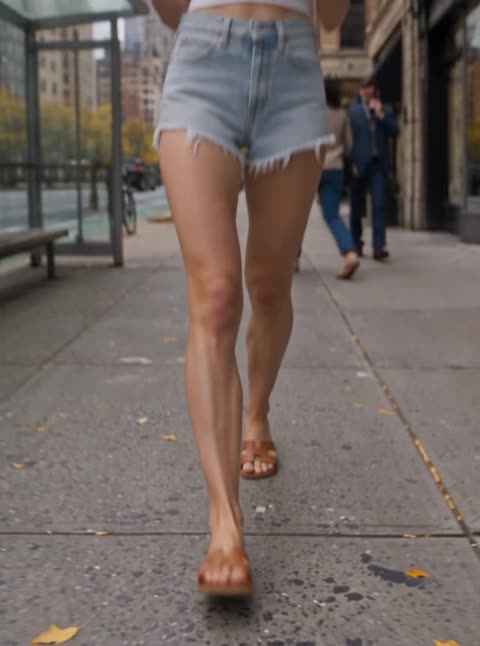
整支广告被写成一个连续运镜,用Seedance 2.5一次生成,1080p、3:4画幅,而不是多个镜头拼接。提示词按顺序交代节奏:NORA拿着秋季饮品和点心走在街上,被一个匆忙的路人撞到,向后倒下的瞬间一切静止。镜头随后穿过凝固的画面,依次停在每件悬浮的产品前并显示名称,之后时间恢复,她落在人行道上,点心散落在公交候车亭广告旁。另有一段12秒的配乐节点,写明轻快的R&B流行律动、电钢琴、响指和无词哼唱,并按秒数设计变化来配合定格。
怎样用自己的产品翻拍这个模板?
复制模板后,把参考图换成你自己的角色、场景和产品即可。建议沿用四角度的产品参考图格式,让模型从各个方向认识物件,并改写图像提示词中的产品描述。接着在视频提示词里更新名称和@Image标签,重新生成,再在时间线上与配乐对齐,导出为mp4或FCPXML。
场景
- 0:00–0:05街头漫步与碰撞
- 0:05–0:07麦芬定格
- 0:07–0:09冷萃定格
- 0:09–0:11南瓜蛋糕定格
- 0:11–0:14候车亭旁落地
在Filmera中翻拍「Falling for Fall - Starbucks Ad」
- 复制模板 — 在模板页点击复制,获得包含参考图、视频和配乐节点的完整画布。
- 替换人物参考图 — 把NORA换成你自己的角色,清楚描述脸部、发型和服装细节。
- 替换产品与场景 — 用四角度格式重新生成你的产品参考图,并换上你自己的街景或场地。
- 修改视频提示词 — 在Seedance 2.5提示词里更新标签和产品名称,并调整定格时屏幕上显示的文字。
- 生成、剪辑并导出 — 生成镜头后在时间线上与配乐对齐,导出为mp4或FCPXML。
镜头与参考图
- GEN 1 · Falling for Fall · 12s — Seedance 2.5 Draft · 480p · 3:4 · 15s
- 01 · NORA — GPT Image 2.5 Flare · 2K · 16:9
- 02 · MANHATTAN — GPT Image 2.5 Flare · 2K · 16:9
- 03 · MUFFIN — GPT Image 2.5 Flare · 2K · 16:9
- 04 · COLDBREW — GPT Image 2.5 Flare · 2K · 16:9
- 05 · LOAF — GPT Image 2.5 Flare · 2K · 16:9