关于此模板
「Tom and Jerry | Live Action」的假隧道桥段是怎么用AI做的
如何让猫和老鼠在13个镜头里保持一致?
关键是为每只动物单独做一张角色设定表,并让视频提示词以它作为身份依据。两张设定表都由 GPT Image 2.5 Flare 生成,2K、4:3,包含正面和侧面头像、全身姿态,以及标注好的毛色、眼睛等色板,保证同一只动物只有一个参考。视频提示词再用文字重申关键特征:Milo 的虎斑条纹、白色胸口和绿眼睛,Finn 的圆耳朵和细长的裸尾,并要求严格对照对应图片。动作规则同样写进角色描述:猫只有在画画时才直立行走,老鼠则始终贴地飞奔。
假隧道这个桥段是怎么写给AI视频模型的?
整段戏只用了一次 Seedance 2.5 生成:30秒、16:9、480p,提示词把它拆成13个编号镜头,之间12次硬切,其中一个镜头保持不间断。开头的全局设定统一了画面风格——低角度的傍晚暖阳、长长的影子、空气中的浮尘、风化的花岗岩和平稳的跟拍运镜,让每个镜头的光线一致。提示词还写明了比例:隧道大约只有猫那么高,巨石刚好能藏住一只猫,道具因此和逼真的动物放在一起也不违和。荒诞的情节被要求以完全写实、一本正经的方式拍出来,老鼠钻进画里、猫随后吃瘪的反差才显得好笑。
模板里有什么?怎样换成自己的角色重做?
画布上有五个参考图节点,包括猫和老鼠的角色设定表,以及彩绘岩壁、带巨石的砂石路等空景底图,另有一个把它们串联起来的视频节点。重做时,保持设定表的版式,用你自己的角色重新生成;也可以替换底图,换一个拍摄场景。接着在分镜中修改名字、外形和动作,保留全局画面设定和镜头结构。生成后在时间线上剪辑,导出为 mp4 或 FCPXML。
场景
- 0:02–0:08猫在岩壁上画隧道
- 0:10–0:17老鼠冲进画出的隧道
- 0:17–0:21猫目瞪口呆
- 0:21–0:30猫冲向岩壁
在 Filmera 中重做「Tom and Jerry | Live Action」
- 复制模板 — 打开模板页面并复制,获得包含全部参考图节点和视频节点的画布副本。
- 替换角色设定表 — 用 GPT Image 2.5 Flare 以你自己的角色重新生成两张设定表,保留正面、侧面和全身视图的版式。
- 更换场景底图 — 保留或重新生成错视岩壁和道路的空景底图,让场景贴合你的新故事。
- 改写分镜 — 在视频节点中逐镜修改名字、特征、比例说明和动作,保留全局画面设定和硬切结构。
- 用 Seedance 2.5 生成 — 运行视频节点,对照设定表检查结果,角色走样的镜头可单独重新生成。
- 剪辑并导出 — 在时间线上排列和修剪片段,导出为 mp4 或 FCPXML 继续后期。
镜头与参考图
- GEN 01 — Painted Tunnel · 30s · 13 Shots — Seedance 2.5 · 480p · 16:9 · 30s
- REF 01 — MILO · Cat — GPT Image 2.5 Flare · 2K · 4:3
- REF 02 — FINN · Mouse — GPT Image 2.5 Flare · 2K · 4:3
- REF 03 — Painted Tunnel — GPT Image 2.5 Flare · 2K · 4:3
- REF 04 — Road & Boulder — GPT Image 2.5 Flare · 2K · 4:3
- REF 05 — Brushes & Paint — GPT Image 2.5 Flare · 2K · 4:3

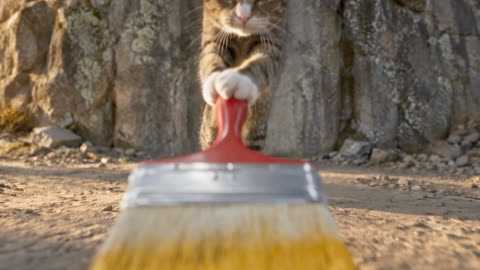 GEN 01 — Painted Tunnel · 30s · 13 Shots · T3