关于此模板
「Viking Ratatouille」AI动画短片是怎么做的
如何让AI视频里的角色在每个镜头中保持一致?
关键是先为每个角色做一张设定参考图,再在视频提示词里用标签引用它。维京人和女服务员的设定图都用 GPT Image 2.5 Flare 以2K、16:9生成,版式类似正式的角色设定稿:奶油色底,左上角是名字和性格简介,下方是发色、瞳色、肤色、服装的色板,中间是正面和侧面半身像,右侧是全身图。餐厅大堂和厨房则各做一张不含人物和动物的场景参考图,把烛光、红色丝绒椅、铜锅和明火灶台都固定下来。生成视频时,@Image1 到 @Image6 分别对应一个名字,模型在镜头切换后依然能认出同一个人、同一个空间。
30秒的剧情是怎样写给视频模型的?
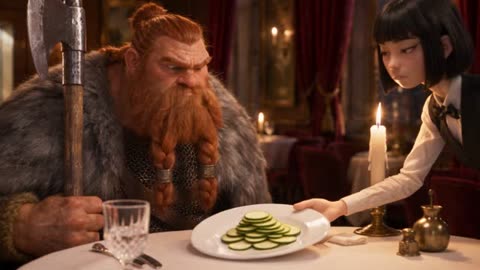
整段视频用 Seedance 2.5 一次生成,720p、16:9、30秒,提示词按秒数拆成连续的小段。开头先用一句话概括完整故事:维京人连拒三盘蔬菜、女服务员和河狸以金币打赌、河狸做出普罗旺斯炖菜、维京人吃下后变成绅士。之后每一段都写明时间范围、机位和动作,前几道菜沿用同一个桌面高度、正面对称的固定镜头,用“硬切”衔接,让重复本身成为笑点。台词用英文写在花括号里并注明低沉粗哑的语气,环境声则单独放在尖括号中描述。
模板里有什么,怎样换成自己的角色?
画布上有6个参考图节点——VIKING、WAITRESS、BEAVER、DINING、KITCHEN和一张分镜图——以及一个生成30秒成片的视频节点。复制模板后,保留设定图版式不变,把角色换成你自己的人物、吉祥物或产品,一致性效果就能延续。场景图同理,可以换成任何空间,只要画面里不放人物。最后改掉视频提示词中的角色名、节拍和台词,重新生成后放进时间线剪辑,导出 mp4 或 FCPXML。
场景
- 0:00–0:08维京人拒绝蔬菜
- 0:08–0:17河狸厨师烹制炖菜
- 0:17–0:24第一口与变身
- 0:24–0:30绅士收尾与金币
在 Filmera 中重做「Viking Ratatouille」
- 复制模板 — 打开「Viking Ratatouille」并复制,画布、6个参考图节点和视频节点会一起进入你的工作区。
- 替换角色设定图 — 沿用原有版式,把 VIKING、WAITRESS、BEAVER 重新生成为你的角色,或直接上传自己的参考图。
- 更换场景 — 修改 DINING 和 KITCHEN 的提示词,描述你想要的空间,画面中不要出现人物和动物。
- 改写分秒提示词 — 保留 @Image 标签,更新开头的故事概括、每一秒的节拍、台词和音效描述。
- 生成、剪辑与导出 — 用 Seedance 2.5 运行视频节点,把成片放进时间线,导出 mp4 或 FCPXML。
镜头与参考图
- GEN 1 · Viking Ratatouille · 30s — Seedance 2.5 · 720p · 16:9 · 30s
- STORYBOARD — GPT Image 2.5 Flare
- 01 · VIKING — GPT Image 2.5 Flare · 2K · 16:9
- 02 · WAITRESS — GPT Image 2.5 Flare · 2K · 16:9
- 03 · BEAVER — GPT Image 2.5 Flare · 2K · 16:9
- 04 · DINING — GPT Image 2.5 Flare · 2K · 16:9
- 05 · KITCHEN — GPT Image 2.5 Flare · 2K · 16:9