
 GEN 01 — Painted Tunnel · 30s · 13 Shots · T3
무료 · 캐스트·세트·프롬프트가 내 작업 공간에 복사됩니다 · 생성할 때만 과금
이 템플릿에 대해
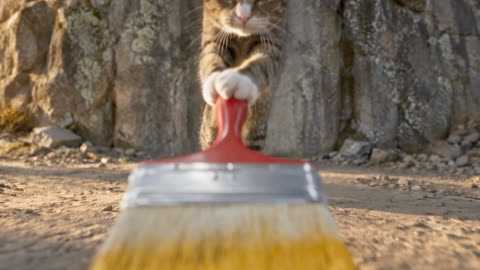
동물마다 캐릭터 시트를 따로 만들고, 영상 프롬프트가 이 시트를 외형 기준으로 참조하게 했습니다. 두 시트 모두 GPT Image 2.5 Flare로 2K, 4:3 비율로 생성했으며 정면·측면 얼굴, 전신 포즈, 털과 눈 등의 라벨이 붙은 컬러 팔레트를 한 장에 담았습니다. 영상 프롬프트에서도 Milo의 줄무늬와 흰 가슴, 초록 눈, Finn의 둥근 귀와 긴 맨 꼬리 같은 특징을 글로 다시 적고 각 이미지와 맞추도록 지시합니다. 행동 규칙도 함께 들어가 있어서 고양이는 그림을 그릴 때만 두 발로 서고, 쥐는 늘 낮은 자세로 질주합니다.
이 장면은 Seedance 2.5 한 번의 생성으로, 30초·16:9·480p 영상을 13개의 번호 매긴 샷과 12번의 하드 컷으로 구성했으며 그중 한 샷은 끊김 없이 이어집니다. 앞부분의 글로벌 설정에서 낮고 따뜻한 늦은 오후 햇빛, 긴 그림자, 공기 중 먼지, 풍화된 화강암, 부드러운 트래킹 카메라를 한 번에 정해 모든 샷의 빛을 통일했습니다. 터널은 고양이 키 정도, 바위는 고양이가 숨을 만한 크기로 스케일을 명시해 사실적인 동물 옆에서도 소품이 어색하지 않습니다. 말도 안 되는 상황을 진지한 실사처럼 연출하라고 지시했기 때문에, 쥐가 그림 속으로 사라지고 뒤따른 고양이가 낭패를 보는 대비가 웃음으로 살아납니다.
캔버스에는 고양이와 쥐의 캐릭터 시트, 그림이 그려진 암벽과 바위가 있는 자갈길 배경 플레이트 등 5개의 참조 이미지 노드와 이를 묶는 영상 노드가 있습니다. 다시 만들 때는 레이아웃을 유지한 채 내 캐릭터로 시트를 재생성하거나, 배경 플레이트를 바꿔 장소를 옮기면 됩니다. 그다음 샷 리스트의 이름, 특징, 동작을 수정하고 글로벌 설정과 샷 구성은 그대로 둡니다. 생성 후 타임라인에서 편집하고 mp4 또는 FCPXML로 내보내세요.