このテンプレートについて
「Tom and Jerry | Live Action」描かれたトンネルの作り方
猫とネズミを13ショットで同じ見た目に保つには?
動物ごとにキャラクター設定画を用意し、動画プロンプトでそれを見た目の基準として参照させています。設定画はどちらも GPT Image 2.5 Flare で 2K・4:3 で生成し、正面と側面の顔、全身ポーズ、毛色や目などのラベル付きカラーパレットを一枚にまとめました。動画プロンプトでは、Milo のトラ柄と白い胸元、緑の目、Finn の丸い耳と長い裸の尻尾といった特徴を言葉でも繰り返し、各画像に合わせるよう指示しています。動きのルールも書き込まれていて、猫は絵を描くときだけ二本足で立ち、ネズミは常に低い姿勢で走ります。
だまし絵トンネルのギャグはどうプロンプト化された?
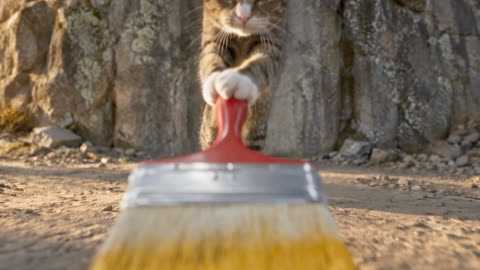
このシーンは Seedance 2.5 による一回の生成で、30秒・16:9・480p の映像を13の番号付きショットと12回のハードカットとして記述しています(うち1ショットは途切れない長回し)。冒頭のグローバル設定で、低く暖かい夕方の日差し、長い影、舞うほこり、風化した花崗岩、なめらかなトラッキングといったルックを一度だけ決め、全ショットの光をそろえました。トンネルは猫の背丈ほど、岩は猫が隠れられる大きさとスケールを明記し、リアルな動物の横でも小道具が浮かないようにしています。ありえない出来事を真顔の実写として撮るよう指示したことで、ネズミが絵の中へ消え、猫が後を追って痛い目を見る落差が笑いになります。
テンプレートの中身と、自分のキャラクターで作り直す方法は?
キャンバスには、猫とネズミの設定画、だまし絵の岩壁や岩のある砂利道の背景プレートなど5つの参照画像ノードと、それらをまとめる動画ノードが入っています。作り直すときは、レイアウトはそのままに自分のキャラクターで設定画を再生成するか、背景プレートを差し替えて舞台を変えます。次にショットリストの名前や特徴、動きを書き換え、グローバル設定とショット構成は残しておきます。生成後はタイムラインで編集し、mp4 または FCPXML で書き出せます。
シーン
- 0:02–0:08猫が岩壁にトンネルを描く
- 0:10–0:17ネズミが絵のトンネルへ駆け込む
- 0:17–0:21あぜんとする猫
- 0:21–0:30岩壁へ突進する猫
Filmera で「Tom and Jerry | Live Action」を作り直す
- テンプレートを複製 — テンプレートページから複製し、参照画像ノードと動画ノードがそろったキャンバスを手元に用意します。
- 設定画を差し替える — GPT Image 2.5 Flare で自分のキャラクターの設定画を再生成します。正面・側面・全身のレイアウトは維持してください。
- 背景プレートを入れ替える — だまし絵の岩壁と道の背景プレートを残すか作り直し、新しい物語の舞台に合わせます。
- ショットリストを書き換える — 動画ノードで各ショットの名前、特徴、スケール、動きを更新し、グローバル設定とハードカット構成は残します。
- Seedance 2.5 で生成 — 動画ノードを実行し、設定画と見比べてキャラクターがずれたショットだけ再生成します。
- 編集して書き出す — タイムラインでクリップを並べてトリミングし、mp4 または FCPXML で書き出します。
ショットとリファレンス
- GEN 01 — Painted Tunnel · 30s · 13 Shots — Seedance 2.5 · 480p · 16:9 · 30s
- REF 01 — MILO · Cat — GPT Image 2.5 Flare · 2K · 4:3
- REF 02 — FINN · Mouse — GPT Image 2.5 Flare · 2K · 4:3
- REF 03 — Painted Tunnel — GPT Image 2.5 Flare · 2K · 4:3
- REF 04 — Road & Boulder — GPT Image 2.5 Flare · 2K · 4:3
- REF 05 — Brushes & Paint — GPT Image 2.5 Flare · 2K · 4:3