このテンプレートについて
I, Robot - AI Automation の作り方:AIで撮る尋問シーン
AI動画で刑事とロボットの見た目をショット間で揃えるには?
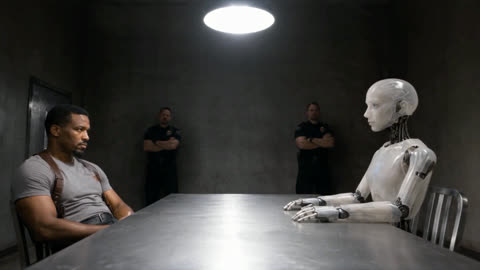
まず各キャラクターの設定シートを GPT Image 2.5 Flare で 2K・4:3 で生成し、正面と横顔のバスト、プロフィール欄、ラベル付きカラーパレットをまとめます。Sam のシートでは乳白色の半透明シェル、暗い金属の関節、淡い青の瞳、胸の柔らかな青い光を固定し、Del のシートでは髪型、あごひげ、グレーのTシャツ、革のショルダーホルスターを固定しています。取調室は人物なしの背景プレートとして別に作り、さらに両者と部屋を同じカメラ位置の一枚にまとめた「ステージングマスター」を用意します。動画プロンプトでは @Image1〜@Image4 を参照しつつ特徴を繰り返し書くことで、キャンバス上の 4 つの参照画像ノードが全ショットの基準になります。
Seedance 2.5 向けに尋問ショットはどう書かれている?
各生成は一続きのシーンとして書かれ、番号付きショットが前のショットの終わりからそのまま続きます。1本目は約28秒で7ショット、2本目は8ショットの構成です。冒頭のグローバル指定で、生々しい実写素材感、テーブル上の硬い照明ひとつと周囲の暗闇、低コントラストでグレーディングなし、常に揺れる手持ちカメラといったルールを一度に決めます。続く配置指定で Del は左端で右向き、Sam は右端で左向き、後ろの壁際に警官二人と画面方向を固定し、1080p・16:9 で出力すると引きの画、手元の俯瞰、拳を握っては緩める Sam のアップが得られます。
自分のキャラクターでこのテンプレートを作り直すには?
テンプレートを複製し、同じシートのレイアウトのまま自分の人物やロボット、商品で設定シートを作り直します。取調室のプレートを自分の舞台に差し替え、ステージングマスターも再生成して座る位置を固定します。動画プロンプトのキャラクター描写を書き換えつつ、グローバル指定と番号付きショットの構造は残すのが連続性を保つコツです。生成後はタイムラインで編集し、mp4 または FCPXML で書き出します。
シーン
- 0:00–0:03取調室の引きの画
- 0:08–0:11俯瞰:鉄のテーブル上の手
- 0:11–0:18身を乗り出す刑事
- 0:18–0:26答えるロボット、ほどける拳
- 0:26–0:31皮肉に笑う刑事
Filmera で I, Robot - AI Automation を作り直す手順
- テンプレートを複製 — テンプレートを開き、参照画像と動画ノードごと自分のキャンバスに複製します。
- 設定シートを差し替え — GPT Image 2.5 Flare の2つのシートプロンプトを自分のキャラクターに書き換えて再生成します。正面・横顔とカラーパレットの構成は残します。
- 舞台と配置を作り直す — 人物なしの新しい背景プレートを作り、ステージングマスターを再生成して左右の位置を固定します。
- ショットプロンプトを調整 — Seedance 2.5 のプロンプトで名前と特徴を更新し、番号付きショットを書き換えます。グローバル指定と画面方向はそのまま使います。
- 生成・編集・書き出し — 動画を生成してタイムラインに並べ、mp4 または FCPXML で書き出します。
ショットとリファレンス
- GEN 1 · Anger — 28s — Seedance 2.5 · 1080p · 16:9 · 26s
- GEN 2 · Can You — Seedance 2.5 · 1080p · 16:9 · 23s
- 01 · DEL — GPT Image 2.5 Flare · 2K · 4:3
- 02 · SAM — GPT Image 2.5 Flare · 2K · 4:3
- 03 · INTERVIEW ROOM — GPT Image 2.5 Flare · 2K · 4:3
- 04 · STAGING MASTER — GPT Image 2.5 Flare · 2K · 4:3